

这款工具最低支持iOS 17.4系统,同时兼容iOS26并支持虚拟定位功能,以下是详细的安装与使用步骤,按流程操作即可:
一、前期安装准备
- 手机端:在美区App Store下载安装 LocaldevVPN;
- 电脑端:下载安装Jitterbug,官方下载地址:
https://github.com/osy/Jitterbug/releases/tag/v1.3.1; - 手机端:通过证书签名的方式安装 StikDebug_3.0.0.ipa(安装包获取见文末)。
二、详细使用步骤
- 先将Jitterbug.ipa在手机端完成签名安装,该工具主要用于配合电脑获取设备描述文件;
- 用数据线将手机连接电脑,打开电脑端的Jitterbug dmg并运行,手机端弹出信任提示后完成信任操作;随后点击电脑端Jitterbug右上角的分享按钮,生成以设备UDID命名的描述文件(格式如:00008130-00xxxxxxxx.mobiledevicepairing); (Jitterbug dmg 运行生成配置文件,有可能点一次生成不了,多点几次就会出来了)
- 将上述生成的UDID描述文件传输至手机端保存;
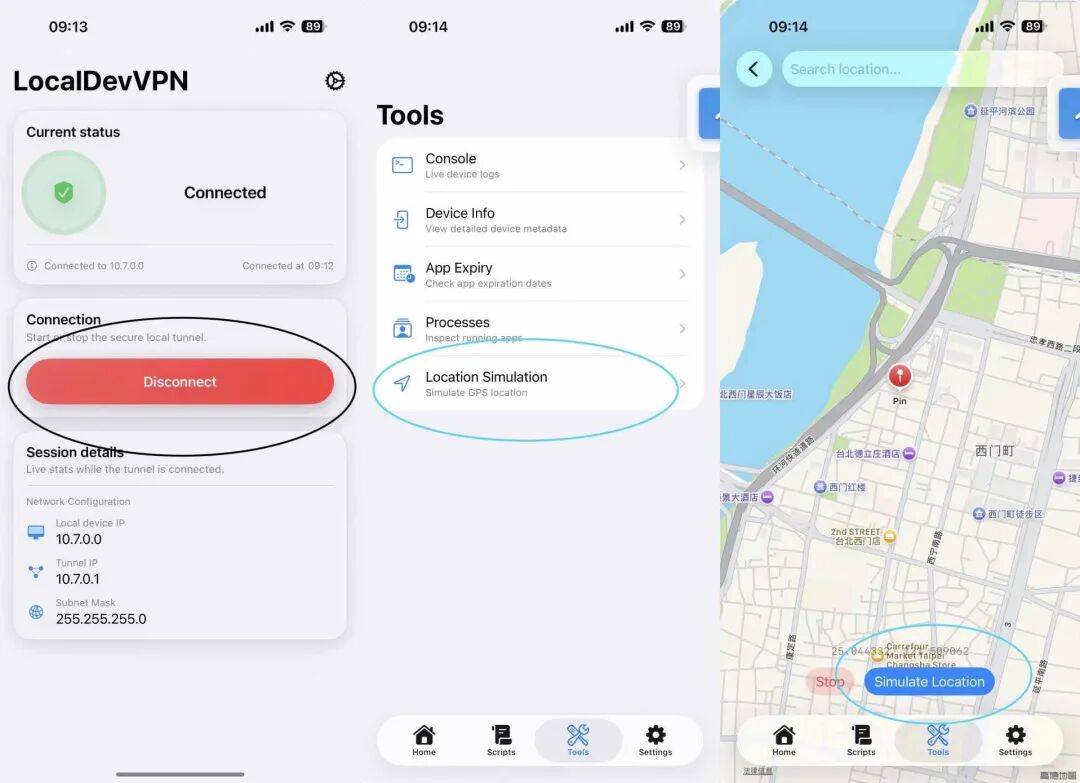
- 确保手机与电脑连接至同一Wi-Fi/同一网络,打开手机端LocaldevVPN,点击蓝色「Connect」按钮开启VPN(全程需保持开启);
- 打开手机端StikDebug,点击「Select Pairing File」,导入步骤2生成的UDID描述文件;
- 在StikDebug底部菜单栏选择「Tools」,找到并点击「虚拟定位」,即可正常使用该功能。
⚠️ 重要注意事项
使用虚拟定位功能期间,LocalDevVPN必须始终处于开启状态,关闭会导致功能失效。
💢💢💢连接wifi操作,没有个人热点也可以。💢💢💢
1.打开LocaldevVPN连接。
2.进去StikDebug下方Tools进去,点最下Location Simulation,在上方搜索栏搜索需要定位的地址。3.点下方Stimulate Location即可定位。
工具补充说明
- StikDebug需自行签名安装,可通过证书或LiveContaine工具完成签名;
- StikDebug安装包已上传至夸克网盘「虚拟定位」文件夹,获取链接: